Domain kreuzschliff.de kaufen?
Wir ziehen mit dem Projekt
kreuzschliff.de um.
Sind Sie am Kauf der Domain
kreuzschliff.de interessiert?
domain@kv-gmbh.de · 0541-91531010
Domain kreuzschliff.de kaufen?
Was ist der Unterschied zwischen GameObject und GameObject?
Es gibt keinen Unterschied zwischen "GameObject" und "GameObject". Beide Begriffe beziehen sich auf dasselbe Konzept in der Unity Engine. "GameObject" ist der Name der Klasse, die die grundlegende Einheit in der Unity-Szene darstellt. **
Wie deaktiviere ich ein Unity-GameObject?
Um ein Unity-GameObject zu deaktivieren, kannst du die Methode "SetActive(false)" verwenden. Dadurch wird das GameObject und alle seine Komponenten deaktiviert und sind nicht mehr sichtbar oder interagierbar. Du kannst es später wieder aktivieren, indem du "SetActive(true)" aufrufst. **
Ähnliche Suchbegriffe für Gameobject
Top-Angebote
Produkte zum Begriff Gameobject:
-
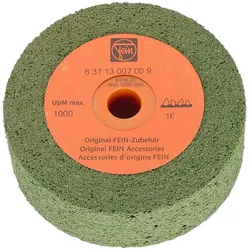
Tecwerk, Schleifmittel, Schleifscheibe (80)Die Schleifscheibe von Tecwerk ist ein hochwertiges Schleifmittel, das für verschiedene Anwendungen in der Metallbearbeitung konzipiert wurde. Mit einem Durchmesser von 75 mm und einer Körnung von 80 eignet sich diese Scheibe ideal zum Schleifen von Stahl, Edelstahl und Aluminium. Die Verwendung von Zirkonkorund als Hauptmaterial sorgt für eine hohe Abtragsleistung und eine lange Standzeit, was die Effizienz bei der Bearbeitung erhöht. Die Gewebeschleifscheibe ist mit einer zusätzlichen schleifaktiven Deckbindung ausgestattet, die eine kühle Schleifoberfläche gewährleistet und Überhitzung während des Schleifvorgangs minimiert. Das Tecwerk-Schnellwechselsystem ermöglicht einen einfachen und schnellen Austausch der Schleifscheibe, was die Produktivität steigert und die Arbeitsabläufe optimiert. - Hergestellt aus Zirkonkorund für hohe Abtragsleistung - Zusätzliche schleifaktive Deckbindung für kühle Schleifoberfläche - Lange Standzeit für effizientes Arbeiten - Geeignet für Stahl, Edelstahl und Aluminium.68,02 €*Versand: 0,00 €Sichere Weiterleitung zum Anbieter
-
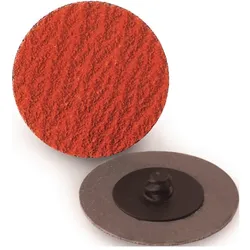
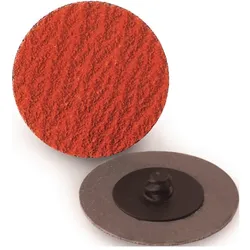
Tecwerk, Schleifmittel, Schleifscheibe (120)Die Schleifscheibe von Tecwerk ist ein hochentwickeltes Schleifmittel, das speziell für anspruchsvolle Anwendungen konzipiert wurde. Mit einem Durchmesser von 51 mm und einer Körnung von 120 eignet sich diese Schleifscheibe hervorragend zum Schleifen von hochwarmfesten Werkstoffen sowie harten NE-Metallen und Titan. Das innovative Schnellwechselsystem ermöglicht eine einfache und effiziente Handhabung, während der stabile X-Träger für eine hohe Stabilität und Langlebigkeit sorgt. Die Verwendung von Keramikkorn sorgt für eine effektive Abtragsleistung, unterstützt durch den Selbstschärfeffekt, der die Lebensdauer der Schleifscheibe verlängert und die Effizienz beim Schleifen erhöht. Diese Schleifscheibe ist ideal für professionelle Anwendungen, bei denen Präzision und Leistung entscheidend sind. - Schnellwechselsystem für einfache Handhabung - Keramikkorn für hohe Abtragsleistung - Stabiler X-Träger für Langlebigkeit - Geeignet für hochwarmfeste Werkstoffe und Titan.109,03 €*Versand: 0,00 €Sichere Weiterleitung zum Anbieter

-
Wie kann ich in Unity ein GameObject aus einer Szene zu einem GameObject aus einer anderen Szene teleportieren?
Um ein GameObject von einer Szene in eine andere zu teleportieren, kannst du die Methode `DontDestroyOnLoad()` verwenden, um sicherzustellen, dass das GameObject beim Wechsel der Szene nicht zerstört wird. Du kannst dann die `SceneManager.LoadScene()`-Methode aufrufen, um zur anderen Szene zu wechseln, und das GameObject in der neuen Szene wiederherstellen. Du musst jedoch sicherstellen, dass das GameObject in beiden Szenen vorhanden ist und dass du die Referenz darauf in der neuen Szene aktualisierst. **
-
Wie kann ich ein GameObject an einem Punkt drehen?
Um ein GameObject an einem Punkt zu drehen, kannst du die Methode "RotateAround" verwenden. Diese Methode erwartet den Punkt, um den das GameObject gedreht werden soll, sowie die Achse und den Winkel der Drehung. Du kannst beispielsweise den folgenden Code verwenden, um ein GameObject um den Punkt (0,0,0) entlang der Y-Achse um 90 Grad zu drehen: ``` transform.RotateAround(Vector3.zero, Vector3.up, 90); ``` **
-
Wie erstelle ich einen Unity2D-Trigger für ein GameObject?
Um einen Unity2D-Trigger für ein GameObject zu erstellen, musst du zunächst sicherstellen, dass das GameObject einen Collider2D-Komponenten hat. Dann füge dem Collider2D-Komponenten einen Rigidbody2D-Komponenten hinzu, wenn noch keiner vorhanden ist. Anschließend kannst du ein Skript erstellen, das die OnTrigger-Funktion implementiert, um auf den Trigger zu reagieren. **
-
Wie bewegt man einen Unity-Spieler zu einem GameObject?
Um einen Unity-Spieler zu einem GameObject zu bewegen, kann man die Position des Spielers auf die Position des GameObjects setzen. Dazu kann man die Methode "transform.position" verwenden und die gewünschte Position des GameObjects übergeben. Alternativ kann man auch die Methode "transform.Translate" verwenden, um den Spieler relativ zu seinem aktuellen Standort zu bewegen. **

Wie kann ich ein Unity GameObject hinter der Kamera löschen?
Um ein Unity GameObject hinter der Kamera zu löschen, kannst du entweder die Position des GameObjects so ändern, dass es außerhalb des Sichtbereichs der Kamera liegt, oder du kannst das GameObject deaktivieren, indem du die Methode "SetActive(false)" aufrufst. Beide Methoden sorgen dafür, dass das GameObject nicht mehr gerendert wird und somit unsichtbar ist. **
Wie kann man ein Unity GameObject auf einem Canvas anzeigen?
Um ein Unity GameObject auf einem Canvas anzuzeigen, muss das GameObject ein UI-Element sein. Dazu kann man entweder ein UI-Element-Komponente wie z.B. Image oder Text hinzufügen oder ein UI-Element-Primitiv wie z.B. Button oder Panel erstellen. Anschließend kann man das GameObject dem Canvas hinzufügen, entweder indem man es als Kind-Objekt des Canvas platziert oder indem man es per Skript dem Canvas hinzufügt. **
Top-Angebote
Produkte zum Begriff Gameobject:
-
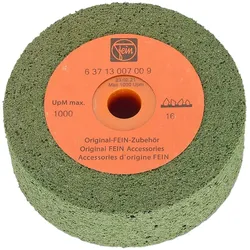
Tecwerk, Schleifmittel, Schleifscheibe (60)Die Schleifscheibe von Tecwerk ist ein hochleistungsfähiges Schleifmittel, das speziell für anspruchsvolle Anwendungen entwickelt wurde. Mit einem Durchmesser von 51 mm und einer Körnung von 60 eignet sich diese Schleifscheibe hervorragend zum Schleifen von hochwarmfesten Werkstoffen sowie harten NE-Metallen und Titan. Das innovative Schnellwechselsystem ermöglicht eine einfache und zeitsparende Handhabung, während der stabile X-Träger für eine hohe Stabilität und Langlebigkeit sorgt. Die Verwendung von Keramikkorn sorgt für eine effektive Abtragsleistung und einen Selbstschärfeffekt, der die Lebensdauer der Schleifscheibe verlängert und die Effizienz beim Schleifen erhöht. Diese Schleifscheibe ist ideal für professionelle Anwendungen in der Metallbearbeitung und bietet eine sehr gute Eignung für Stahl und INOX. - Schnellwechselsystem für einfache Handhabung - Keramikkorn für effektive Abtragsleistung - Stabiler X-Träger für hohe Stabilität - Sehr gut geeignet für hochwarmfeste Werkstoffe und harte NE-Metalle.112,29 €*Versand: 0,00 €Sichere Weiterleitung zum Anbieter
-
Tecwerk, Schleifmittel, Schleifscheibe (80)Die Schleifscheibe von Tecwerk ist ein hochwertiges Schleifmittel, das für verschiedene Anwendungen in der Metallbearbeitung konzipiert wurde. Mit einem Durchmesser von 75 mm und einer Körnung von 80 eignet sich diese Scheibe ideal zum Schleifen von Stahl, Edelstahl und Aluminium. Die Verwendung von Zirkonkorund als Hauptmaterial sorgt für eine hohe Abtragsleistung und eine lange Standzeit, was die Effizienz bei der Bearbeitung erhöht. Die Gewebeschleifscheibe ist mit einer zusätzlichen schleifaktiven Deckbindung ausgestattet, die eine kühle Schleifoberfläche gewährleistet und Überhitzung während des Schleifvorgangs minimiert. Das Tecwerk-Schnellwechselsystem ermöglicht einen einfachen und schnellen Austausch der Schleifscheibe, was die Produktivität steigert und die Arbeitsabläufe optimiert. - Hergestellt aus Zirkonkorund für hohe Abtragsleistung - Zusätzliche schleifaktive Deckbindung für kühle Schleifoberfläche - Lange Standzeit für effizientes Arbeiten - Geeignet für Stahl, Edelstahl und Aluminium.68,02 €*Versand: 0,00 €Sichere Weiterleitung zum Anbieter
-
Tecwerk, Schleifmittel, Schleifscheibe (120)Die Schleifscheibe von Tecwerk ist ein hochentwickeltes Schleifmittel, das speziell für anspruchsvolle Anwendungen konzipiert wurde. Mit einem Durchmesser von 51 mm und einer Körnung von 120 eignet sich diese Schleifscheibe hervorragend zum Schleifen von hochwarmfesten Werkstoffen sowie harten NE-Metallen und Titan. Das innovative Schnellwechselsystem ermöglicht eine einfache und effiziente Handhabung, während der stabile X-Träger für eine hohe Stabilität und Langlebigkeit sorgt. Die Verwendung von Keramikkorn sorgt für eine effektive Abtragsleistung, unterstützt durch den Selbstschärfeffekt, der die Lebensdauer der Schleifscheibe verlängert und die Effizienz beim Schleifen erhöht. Diese Schleifscheibe ist ideal für professionelle Anwendungen, bei denen Präzision und Leistung entscheidend sind. - Schnellwechselsystem für einfache Handhabung - Keramikkorn für hohe Abtragsleistung - Stabiler X-Träger für Langlebigkeit - Geeignet für hochwarmfeste Werkstoffe und Titan.109,03 €*Versand: 0,00 €Sichere Weiterleitung zum Anbieter
-
Was ist der Unterschied zwischen GameObject und GameObject?
Es gibt keinen Unterschied zwischen "GameObject" und "GameObject". Beide Begriffe beziehen sich auf dasselbe Konzept in der Unity Engine. "GameObject" ist der Name der Klasse, die die grundlegende Einheit in der Unity-Szene darstellt. **
-
Wie deaktiviere ich ein Unity-GameObject?
Um ein Unity-GameObject zu deaktivieren, kannst du die Methode "SetActive(false)" verwenden. Dadurch wird das GameObject und alle seine Komponenten deaktiviert und sind nicht mehr sichtbar oder interagierbar. Du kannst es später wieder aktivieren, indem du "SetActive(true)" aufrufst. **
-
Wie kann ich in Unity ein GameObject aus einer Szene zu einem GameObject aus einer anderen Szene teleportieren?
Um ein GameObject von einer Szene in eine andere zu teleportieren, kannst du die Methode `DontDestroyOnLoad()` verwenden, um sicherzustellen, dass das GameObject beim Wechsel der Szene nicht zerstört wird. Du kannst dann die `SceneManager.LoadScene()`-Methode aufrufen, um zur anderen Szene zu wechseln, und das GameObject in der neuen Szene wiederherstellen. Du musst jedoch sicherstellen, dass das GameObject in beiden Szenen vorhanden ist und dass du die Referenz darauf in der neuen Szene aktualisierst. **
-
Wie kann ich ein GameObject an einem Punkt drehen?
Um ein GameObject an einem Punkt zu drehen, kannst du die Methode "RotateAround" verwenden. Diese Methode erwartet den Punkt, um den das GameObject gedreht werden soll, sowie die Achse und den Winkel der Drehung. Du kannst beispielsweise den folgenden Code verwenden, um ein GameObject um den Punkt (0,0,0) entlang der Y-Achse um 90 Grad zu drehen: ``` transform.RotateAround(Vector3.zero, Vector3.up, 90); ``` **
Ähnliche Suchbegriffe für Gameobject
-
Wie erstelle ich einen Unity2D-Trigger für ein GameObject?
Um einen Unity2D-Trigger für ein GameObject zu erstellen, musst du zunächst sicherstellen, dass das GameObject einen Collider2D-Komponenten hat. Dann füge dem Collider2D-Komponenten einen Rigidbody2D-Komponenten hinzu, wenn noch keiner vorhanden ist. Anschließend kannst du ein Skript erstellen, das die OnTrigger-Funktion implementiert, um auf den Trigger zu reagieren. **
-
Wie bewegt man einen Unity-Spieler zu einem GameObject?
Um einen Unity-Spieler zu einem GameObject zu bewegen, kann man die Position des Spielers auf die Position des GameObjects setzen. Dazu kann man die Methode "transform.position" verwenden und die gewünschte Position des GameObjects übergeben. Alternativ kann man auch die Methode "transform.Translate" verwenden, um den Spieler relativ zu seinem aktuellen Standort zu bewegen. **
-
Wie kann ich ein Unity GameObject hinter der Kamera löschen?
Um ein Unity GameObject hinter der Kamera zu löschen, kannst du entweder die Position des GameObjects so ändern, dass es außerhalb des Sichtbereichs der Kamera liegt, oder du kannst das GameObject deaktivieren, indem du die Methode "SetActive(false)" aufrufst. Beide Methoden sorgen dafür, dass das GameObject nicht mehr gerendert wird und somit unsichtbar ist. **
-
Wie kann man ein Unity GameObject auf einem Canvas anzeigen?
Um ein Unity GameObject auf einem Canvas anzuzeigen, muss das GameObject ein UI-Element sein. Dazu kann man entweder ein UI-Element-Komponente wie z.B. Image oder Text hinzufügen oder ein UI-Element-Primitiv wie z.B. Button oder Panel erstellen. Anschließend kann man das GameObject dem Canvas hinzufügen, entweder indem man es als Kind-Objekt des Canvas platziert oder indem man es per Skript dem Canvas hinzufügt. **
* Alle Preise verstehen sich inklusive der gesetzlichen Mehrwertsteuer und ggf. zuzüglich Versandkosten. Die Angebotsinformationen basieren auf den Angaben des jeweiligen Shops und werden über automatisierte Prozesse aktualisiert. Eine Aktualisierung in Echtzeit findet nicht statt, so dass es im Einzelfall zu Abweichungen kommen kann. ** Hinweis: Teile dieses Inhalts wurden von KI erstellt.